sexta-feira, 29 de outubro de 2010
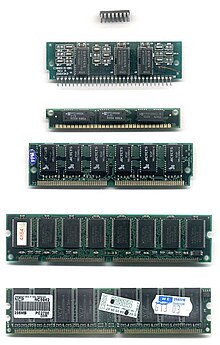
Memória RAM
segunda-feira, 18 de outubro de 2010
Placa de Som
sábado, 16 de outubro de 2010
A Melhor Placa de Video do Mundo GTX 295 NVIDIA
A placa tem arquitetura parecida com a da bem sucedida 9800 GX2, ou seja, possui dois processadores gráficos, porém com o dobro de núcleos – são 240 em cada chip. Mas a grande evolução nem é essa. O importante mesmo é que agora os processadores têm litografia em 55 nm, em vez de 65 nm, igualando-se à concorrência. A GTX 295 possui, ainda, 1 792 MB de memória DDR3, taxa de preenchimento de 92,2 Gtexels e 28 unidades de saída (ROPs).
Olhando para esse modelo, você jura que ele tem apenas uma GPU (unidade de processamento gráfico). Estruturalmente, ele é mesmo parecido com as GeForce 280 e 260, mas tem duas placas de vídeo, ligadas pelo sistema de resfriamento. É claro que esse conjunto monstruoso exige uma fonte de energia forte, com no mínimo 680 watts de potência. Para conectar a GTX 295 à placa-mãe, é necessário ligar um cabo de energia de seis pinos e outro de oito pinos.
Em relação à carcaça, nem é justo fazer muitos comentários – ela é feia assim por ser um modelo de referência, e não um de fabricante, pronto para ir ao mercado. Tem apenas esse invólucro emborrachado e nem vem com aqueles coolers gigantescos. A vantagem bacana do hardware é a porta HDMI, logo você não precisa usar um adaptador para reproduzir conteúdo em alta definição.
Nos testes do INFOLAB, a placa mostrou-se menos quente e barulhenta que o esperado. Sua temperatura máxima ficou em 74º Celsius, um valor razoável para esse tipo de produto, e apresentou ruído médio de 56,4 decibéis, a 20 centímetros de distância. Nas próximas páginas, veja os resultados dessa monstra de 2 mil reais com benchmarks sintéticos e seis dos jogos mais pesados da atualidade.
Disco rígido ( Hard Disk, HD ou Winchester)
Gravação e leitura de dados
A superfície de gravação dos pratos é composta de materiais sensíveis ao magnetismo (geralmente, óxido de ferro). O cabeçote de leitura e gravação manipula as moléculas desse material através de seus pólos. Para isso, a polaridade das cabeças muda numa freqüência muito alta: quando está positiva, atrai o pólo negativo das moléculas e vice-versa. De acordo com essa polaridade é que são gravados os bits (0 e 1). No processo de leitura de dados, o cabeçote simplesmente "lê" o campo magnético gerado pelas moléculas e gera uma corrente elétrica correspondente, cuja variação é analisada pela controladora do HD para determinar os bits.Conectores de Vídeo: VGA , DVI , S-VIDEO e Component Video
O conector desse padrão, cujo nome é D-Sub, é composto por três "fileiras" de cinco pinos. Esses pinos são conectados a um cabo cujos fios transmitem, de maneira independente, informações sobre as cores vermelha (red), verde (green) e azul (blue) - isto é, o conhecido esquema RGB - e sobre as frequências verticais e horizontais. Em relação a estes últimos aspectos: frequência horizontal consiste no número de linhas da tela que o monitor consegue "preencher" por segundo. Assim, se um monitor consegue varrer 60 mil linhas, dizemos que sua frequência horizontal é de 60 KHz. Frequência vertical, por sua vez, consiste no tempo em que o monitor leva para ir do canto superior esquerdo da tela para o canto inferior direito. Assim, se a frequência horizontal indica a quantidade de vezes que o canhão consegue varrer linhas por segundo, a frequência vertical indica a quantidade de vezes que a tela toda é percorrida por segundo. Se é percorrida, por exemplo, 56 vezes por segundo, dizemos que a frequência vertical do monitor é de 56 Hz.
É comum encontrar monitores cujo cabo VGA possui pinos faltantes. Não se trata de um defeito: embora os conectores VGA utilizem um encaixe com 15 pinos, n
em todos são usados.
Conector DVI (Digital Video Interface)
Os conectores DVI são bem mais recentes e proporcionam qualidade de imagem superior, portanto, são considerados substitutos do padrão VGA. Isso ocorre porque, conforme indica seu nome, as informações das imagens podem ser tratadas de maneira totalmente digital, o que não ocorre com o padrão VGA.
| Conector DVI-D |
Quando, por exemplo, um monitor LCD trabalha com conectores VGA, precisa converter o sinal que recebe para digital. Esse processo faz com que a qualidade da imagem diminua. Como o DVI trabalha diretamente com sinais digitais, não é necessário
fazer a conversão, portanto, a qualidade da imagem é mantida. Por essa razão, a saída DVI é ótima para ser usada em monitores LCD, DVDs, TVs de plasma, entre outros.
É necessário frisar que existe mais de um tipo de conector DVI:
DVI-A: é um tipo que utiliza sinal analógico, porém oferece qualidade de imagem superior ao padrão VGA;
DVI-D: é um tipo similar ao DVI-A, mas utili
za sinal DIGITAL. É também mais comum que seu similar, justamente por ser usado em placas de vídeo;
DVI-I: esse padrão consegue trabalhar tanto com DVI-A como com DVI-D. É o tipo mais encontrado atualmente.
Há ainda conectores DVI que trabalham com as especificações Single Link e Dual Link. O primeiro suporta resoluções de até 1920x1080 e, o segundo, resoluções de até 2048x1536, em ambos os casos usando uma frequência de 60 Hz.
O cabo dos dispositivos que utilizam a TECNOLOGIA DVI é composto, basicamente, por quatro pares de fios trançados, sendo um par para ca
da cor primária (vermelho, verde e azul) e um para o sincronismo. Os conectores, por sua vez, variam conforme o tipo do DVI, mas são parecidos entre si, como mostra a imagem a seguir:
Atualmente, praticamente todas as PLACAS DE VIDEO e monitores são compatíveis com DVI. A tendência é a de que o padrão VGA caia, cada vez mais, em desuso.
Conector S-Video (Separated Video)
| Padrão S-Video |
Para entender o S-Video, é melhor compreender, primeiramente, outro padrão: o Compost Video, mais conhecido como Vídeo Composto. Esse tipo utiliza conectores do tipo RCA e é comumente encontrado em TVs, aparelhos de DVD, filmadoras, entre outros.
Geralmente, equipamentos com Vídeo Composto fazem uso de três cabos, sendo dois para áudio (canal esquerdo e canal direito) e o terceiro para o vídeo, sendo este o que realmente faz parte do padrão. Esse cabo é constituído de dois fios, um para a transmissão da imagem e outro que atua como "terra".
O S-Video, por sua vez, tem seu cabo formado com três fios: um transmite imagem em preto e branco; outro transmite imagens em cores; o terceiro atua como terra. É essa distinção que faz com que o S-Video receba essa denominação, assim como é essa uma das características que faz esse padrão ser melhor que o Vídeo Composto.
O conector do padrão S-Video usado atualmente é conhecido como Mini-Din de quatro pinos (é semelhante ao usado em mouses do tipo PS/2). Também é possível encontrar conexões S-Video de sete pinos, o que indica que o dispositivo também pode contar com Vídeo Componente (visto adiante).
Muitas placas de vídeo oferecem conexão VGA ou DVI com S-Video. Dependendo do caso, é possível encontrar os três tipos na mesma placa. Assim, se você quiser assistir na TV um vídeo armazenado em seu computador, basta usar a conexão S-Video, desde que a televisão seja compatível com esse conector, é claro.
| Placa de vídeo com conectores S-Video, DVI e VGA |
Component Video (Vídeo Componente)
O padrão Component Video é, na maioria das vezes, usado em computadores para trabalhos profissionais - por exemplo, para atividades de edição de vídeo. Seu uso mais comum é em aparelhos de DVD e em televisores de alta definição (HDTV - High-Definition Television), sendo um dos preferidos para sistemas de home theater. Isso ocorre justamente pelo fato de o Vídeo Componente oferecer excelente qualidade de imagem.
| Component Video |
A conexão do Component Video é feita através de um cabo com três fios, sendo que, geralmente, um é indicado pela cor verde, outro é indicado pela cor azul e o terceiro é indicado pela cor vermelha, em um esquema conhecido como Y-Pb-Pr (ou Y-Cb-Cr). O primeiro (de cor verde), é responsável pela transmissão do vídeo em preto e branco, isto é, pela "estrutura" da imagem. Os demais conectores trabalham com os dados das cores e com o sincronismo.
Como dito anteriormente, o padrão S-Video é cada vez mais comum em placas de vídeo. No entanto, alguns modelos são também compatíveis com Vídeo Componente. Nestes casos, o encaixe que fica na placa pode ser do tipo que aceita sete pinos (pode haver mais). Mas, para ter certeza dessa compatibilidade, é necessário consultar o manual do dispositivo.
Para fazer a conexão de um dispositivo ao computador usando o Component Video, é necessário utilizar um cabo especial (geralmente disponível em lojas especializadas): uma de suas extremidades contém os conectores Y-Pb-Pr, enquanto a outra possui um encaixe único, que deve ser inserido na placa de vídeo.
FinalizandoComo o PC está se tornando, cada vez mais, um centro de entretenimento, as conexões com sistemas de áudio e vídeo são, proporcionalmente, mais comuns. Por isso, é conveniente conhecer os conectores certos para cada dispositivo. E não pense que para por aí: um tipo de conexão denominado HDMI (High-Definition Multimedia Interface) pode substituir vários padrões existentes, entre eles, o DVI. Isso porque seu objetivo é, além de oferecer melhor qualidade de imagem, diminuir a quantidade de cabos. Para isso, a tecnologia pode também trabalhar com áudio.
sexta-feira, 15 de outubro de 2010
Processador
As ultimas versões de processadores da iltel a maior rede de processadores do mundo são esses:
Processador Intel® Core™ i3
O desempenho inteligente começa aqui.
Processador Intel® Core™ i5
Processador Intel® Core™ i7
Placa Mãe
A maior parte dos problemas de instabilidade e travamentos são causados por problemas diversos na placa-mãe, por isso ela é o componente que deve ser escolhido com mais cuidado. Em geral, vale mais a pena investir numa boa placa-mãe e economizar nos demais componentes, do que o contrário.
A qualidade da placa-mãe é de longe mais importante que o desempenho do processador. Você mal vai perceber uma diferença de 20% no clock do processador, mas com certeza vai perceber se o seu micro começar a travar ou se a placa de vídeo onboard não tiver um bom suporte no Linux, por exemplo.
Ao montar um PC de baixo custo, economize primeiro no processador, depois na placa de vídeo, som e outros periféricos. Deixe a placa-mãe por último no corte de despesas.
Não se baseie apenas na marca da placa na hora de comprar, mas também no fornecedor. Como muitos componentes entram no país ilegalmente, "via Paraguai", é muito comum que lotes de placas remanufaturadas ou defeituosas acabem chegando ao mercado. Muita gente compra esses lotes, vende por um preço um pouco abaixo do mercado e depois desaparece. Outras lojas simplesmente vão vendendo placas que sabem ser defeituosas até acharem algum cliente que não reclame. Muitas vezes os travamentos da placa são confundidos com "paus do Windows", de forma que sempre aparece algum desavisado que não percebe o problema.
Antigamente existia a polêmica entre as placas com ou sem componentes onboard. Hoje em dia isso não existe mais, pois todas as placas vêm com som e rede onboard. Apenas alguns modelos não trazem vídeo onboard, atendendo ao público que vai usar uma placa 3D offboard e prefere uma placa mais barata ou com mais slots PCI do que com o vídeo onboard que, de qualquer forma, não vai usar.
Os conectores disponíveis na placa estão muito relacionados ao nível de atualização do equipamento. Placas atuais incluem conectores PCI Express x16, usados para a instalação de placas de vídeo offboard, slots PCI Express x1 e slots PCI, usados para a conexão de periféricos diversos. Placas antigas não possuem slots PCI Express nem portas SATA, oferecendo no lugar um slot AGP para a conexão da placa de vídeo e duas ou quatro portas IDE para a instalação dos HDs e drives ópticos.
Temos ainda soquetes para a instalação dos módulos de memória, o soquete do processador, o conector para a fonte de alimentação e o painel traseiro, que agrupa os encaixes dos componentes onboard, incluindo o conector VGA ou DVI do vídeo, conectores de som, conector da rede e as portas USB.
O soquete (ou slot) para o processador é a principal característica da placa-mãe, pois indica com quais processadores ela é compatível. Você não pode instalar um Athlon X2 em uma placa soquete A (que é compatível com os antigos Athlons, Durons e Semprons antigos), nem muito menos encaixar um Sempron numa placa soquete 478, destinada aos Pentium 4 e Celerons antigos. O soquete é na verdade apenas um indício de diferenças mais "estruturais" na placa, incluindo o chipset usado, o layout das trilhas de dados, etc. É preciso desenvolver uma placa quase que inteiramente diferente para suportar um novo processador.
Existem dois tipos de portas para a conexão do HD: as portas IDE tradicionais, de 40 pinos (chamadas de PATA, de "Parallel ATA") e os conectores SATA (Serial ATA), que são muito menores. Muitas placas recentes incluem um único conector PATA e quatro conectores SATA. Outras incluem as duas portas IDE tradicionais e dois conectores SATA, e algumas já passam a trazer apenas conectores SATA, deixando de lado os conectores antigos.
Existem ainda algumas placas "legacy free", que eliminam também os conectores para o drive de disquete, portas seriais e porta paralela, incluindo apenas as portas USB. Isso permite simplificar o design das placas, reduzindo o custo de produção para o fabricante.
Placa Mãe
Tudo isso é montado dentro do gabinete, que contém outro componente importante: a fonte de alimentação. A função da fonte é transformar a corrente alternada da tomada em corrente contínua (AC) já nas tensões corretas, usadas pelos componentes. Ela serve também como uma última linha de defesa contra picos de tensão e instabilidade na corrente, depois do nobreak ou estabilizador.
Embora quase sempre relegada a último plano, a fonte é outro componente essencial num PC atual. Com a evolução das placas de vídeo e dos processadores, os PCs consomem cada vez mais energia. Na época dos 486, as fontes mais vendidas tinham 200 watts ou menos, enquanto as atuais têm a partir de 450 watts. Existem ainda fontes de maior capacidade, especiais para quem quer usar duas placas 3D de ponta em SLI, que chegam a oferecer 1000 watts!
Uma fonte subdimensionada não é capaz de fornecer energia suficiente nos momentos de pico, causando desde erros diversos, provocados por falhas no fornecimento (o micro trava ao tentar rodar um game pesado, ou trava sempre depois de algum tempo de uso, por exemplo), ou, em casos mais graves, até mesmo danos aos componentes. Uma fonte de má qualidade, obrigada a trabalhar além do suportado, pode literalmente explodir, danificando a placa-mãe, memórias, HDs e outros componentes sensíveis.
Micro Montado
Windows Vista Home Premium
Aqui está: a edição do Windows mais indicada para desktops domésticos e computadores móveis. O Windows Vista Home Premium oferece a produtividade e o entretenimento de que você precisa em seu computador, em casa ou em trânsito. Inclui o Windows Media Center e torna mais fácil aproveitar fotos digitais, TV e filmes e música. Além disso, você terá a tranqüilidade de saber que seu computador tem um nível inédito de segurança e confiabilidade. Em resumo, o Windows Vista Home Premium redefine a diversão na computação doméstica.
Ele parte de um design inovador que facilita mais e mais o uso de seu computador a cada dia. Com o Windows Aero, você desfrutará de reflexos dinâmicos, animações deslizantes, barras de menu transparentes e a capacidade de alternar entre as janelas abertas em um novo layout tridimensional. Recursos de pesquisa instantânea no desktop e novos meios de organizar suas informações significam que você pode localizar instantaneamente e usar emails, documentos, fotos, músicas e outras informações que desejar.
Tambem o Pacote Windows (vista) completo:
quarta-feira, 13 de outubro de 2010
Falando sobre Windows Seven
O Windows 7 é a mais recente versão do Microsoft Windows, uma série de sistemas operativos produzidos pela Microsoft para uso em computadores pessoais, incluindo computadores domésticos e empresariais, laptops e PC's de centros de mídia, entre outros. Windows 7 foi lançado para empresas no dia 22 de julho de 2009, e começou a ser vendido livremente para usuários comuns às 00:00 horas do dia 22 de outubro de 2009, menos de 3 anos depois do lançamento de seu predecessor, Windows Vista.
Diferente de seu predecessor, que introduziu um grande número de novidades, o Windows 7 é uma atualização mais modesta e focalizada para a linha Windows, com a intenção de torná-lo totalmente compatível com aplicações e hardwares com os quais o Windows Vista já era compatível. Apresentações dadas pela companhia no começo de 2008 mostraram um "Shell" novo, com uma barra de tarefas diferente, um sistema de "network" chamada de "HomeGroup", e aumento na performance. Algumas aplicações que foram incluídas em lançamentos anteriores do Windows, como o Calendário do Windows, Windows Mail, Windows Movie Maker e Windows Photo Gallery não serão incluidos no Windows 7; alguns serão oferecidos separadamente como parte gratuito do Windows Live Essentials.
terça-feira, 12 de outubro de 2010
Formatando Para Windows XP
Para formatar, é necessário que você tenha em mãos o CD de instalação do Windows XP, os drivers de seus dispositivos (sejam eles on ou off-board) e, se necessário, o backup de seus arquivos. Aqui irei aproveitar e ensinar a particionar o HD, assim os seus documentos ficariam em uma partição e os arquivos do Windows e dos programas ficariam em outra. Você pode optar por fazer isso: se fizer, não será mais necessário fazer/restaurar o backup dos seus arquivos toda vez que for formatar.
Enfim, você precisará dos seguintes itens:- Disco de instalação do Windows XP (juntamente com a serial-key)
- Drivers de seus dispositivos
- Backup dos arquivos (opcional) - visite este link
- Backup das configurações (opcional) - visite este link
2. FORMATANDO E INSTALANDO
Já vou avisando que a instalação dos Windows 9x é bem diferente da do Windows XP: a instalação deste é capaz de formatar o HD, não precisando mais de um disco de inicialização. Dê "bye bye" para o Windows atual, e reinicie. Primeiro, configure a BIOS para o primeiro boot c/ CD. Para isso consulte o manual da sua placa-mãe. Configurou? Antes de salvar as alterações, insira o CD do XP no drive de CD-Rom. Saia da BIOS, salvando as alterações. O computador vai dar o boot, e vai aparecer a seguinte mensagem na tela:
Pressione qualquer tecla para iniciar do CD...
Tecle alguma coisa. A instalação vai fazer alguns testes, mostrar algumas mensagens. Depois de, aproximadamente, 30 segundos, vai aparecer uma tela fornecendo três opções:
- Instalar o XP
- Entrar no console de recuperação
- Sair da instalação
Adivinha qual vamos escolher? Tecle ENTER, para começar a instalação do Windows XP. A instalação vai procurar por versões anteriores do Windows. Quando terminar o processo (vai aparecer uma lista), tecle ESC. Chegamos no "ponto X": aqui que criamos, excluímos ou formatamos as partições. Navegue com as setinhas até a partição onde está instalado o Windows XP (normalmente C: ) e tecle DELETE. Vão aparecer duas confirmações (uma de cada vez): tecle ENTER e depois L.
Pronto, a partição foi excluída e temos um HD "vazio". Agora, você pode escolher entre fazer duas partições (como expliquei acima) ou uma só. Recomendo criar duas, assim não precisará fazer/restaurar seu backup toda vez que formatar o Windows. Se quiser criar somente uma, tecle C e depois ENTER direto.
Caso deseje duas, terá que escolher um tamanho para cada uma: este depende de você e do seu HD; suponha que você tenha um HD de 40GB e muitos programas. Fazemos uma partição com 20GB e outra de mesmo tamanho. Se você tem/terá mais documentos do que programas, faça uma partição de 15GB para programas e outra de 25GB para documentos. Enfim, escolha o que for melhor para você. Hoje, eu tenho 4 partições aqui; mas comecei fazendo 18GB para programas e 22GB para dados, num HD de 40GB. Escolha um tamanho, multiplique este por 1024 (já que a instalação cria em Kbytes). Tecle C, e na opção Tamanho (em KBytes), digite o tamanho calculado. Tecle ENTER, aparecerá a partição C: (recém-criada) e um Espaço alocado. Use as setinhas e "pare" em cima deste Espaço alocado. Tecle C novamente. Não é necessário digitar o tamanho desta partição, já que o programa calcula automaticamente o que sobrou de espaço no HD. Tecle ENTER.Pronto, você já tem duas partições. Navegue até a primeira, tecle ENTER. Finalmente, vamos instalar o Windows. Escolha um método de formatação; recomendo FAT , pois pode ser lida no DOS caso aconteça alguma pane no Windows (o que não é difícil de acontecer). Dê ENTER. A instalação vai começar a escrever dados na partição, e vai copiar alguns arquivos. A partir daí, espere terminar que a instalação reiniciará o PC automaticamente.
É importante mencionar que, a partir de agora, vão aparecer algumas vezes aquela mensagem (Pressione qualquer tecla para iniciar do CD...) no boot. NÃO pressione mais, exceto se aqui for especificado o contrário. Assim, a instalação continuará.
Você irá chegar na parte gráfica da instalação: o mouse já estará disponível. A partir daí, vão aparecer algumas janelas para perguntar alguns dados (Nome completo, Empresa, Serial-key, Horário e etc.). Aí é tranqüilo, não é nenhum bicho-de-sete-cabeças. Enfim, depois de algum tempo, o Windows vai reiniciar de novo. Até que vai perguntar se quer registrar o Windows e etc... continue seguindo as instruções.
Até que, hora, vai aparecer a área de trrabalho do Windows. Sucesso!! Fez tudo certinho até agora.
3. CONFIGURAÇÃO BÁSICA
Agora, vá em Meu computador. Aparecerá dois Discos locais, e mais alguma coisa. Duplo-clique no segundo Disco local. Vai aparecer que a partição não está formatada. Calma, isto é normal. Escolha o sistema de arquivos (segunda caixa), marque "Formatação rápida". Enfim, clique em Iniciar. Em poucos segundos, o processo finalizará e a partição estará pronta.
Sim: o Windows está pronto para ser usado. Covém fazer algumas alterações, opcionais, para um melhor desempenho. Visite o link a seguir:
quinta-feira, 7 de outubro de 2010
Windows XP
O Windows XP é uma família de sistemas operacionais de 32 e 64-bits produzido pela Microsoft, para uso em computadores pessoais, incluindo computadores residenciais e de escritórios, notebooks e media centers. O nome "XP" deriva de eXPeriência,[1]. O Windows XP é o sucessor de ambos os Windows 2000 e Windows Me e é o primeiro sistema operacional para consumidores produzido pela Microsoft construído em nova arquitetura e núcleo (Windows NT 5.1). O Windows XP foi lançado no dia 26 de Outubro de 2001, e mais de 400 milhões de cópias estavam em uso em Janeiro de 2006, de acordo com estimativas feitas naquele mês pela empresa de estatísticas IDC.[2] Foi sucedido pelo Windows Vista lançado para pré-fabricantes no dia 8 de Novembro de 2006 e para o público em geral em 30 de Janeiro de 2007. Suas vendas cessaram no dia 30 de Junho de 2008, porém ainda era possível adquirir novas licenças com os desenvolvedores do sistema até 31 de Janeiro de 2009 ou comprando e instalando as edições Ultimate ou Business do Windows Vista e então realizando o downgrade para o Windows XP.
As duas principais edições do sistema operacional são o Windows XP Home Edition, que é destinada a usuários domésticos, e o Windows XP Professional Edition, que oferece recursos adicionais, tais como o Domínio de Servidor do Windows, dois processadores físicos e é direcionada a usuários avançados e a empresas. O Windows XP Media Center Edition tem mais recursos de multimédia possuindo a capacidade de gravar e sintonizar programas de televisão, ver filmes de DVD, e ouvir música. O Windows XP Tablet PC Edition é designado a rodar aplicações com o toque de uma caneta usando a plataforma Tablet PC. Duas versões separadas de 64-bit do Windows XP foram lançadas, a Windows XP 64-bit Edition para processadores IA-64 (Itanium) e a Windows XP Professional x64 Edition para x86-64. Existe também o Windows XP Embedded uma versão mais leve do Windows XP Professional, e edições para mercados específicos, tais como o Windows XP Starter Edition.
O Windows XP é uma família de sistemas operacionais de 32 e 64-bits produzido pela Microsoft, para uso em computadores pessoais, incluindo computadores residenciais e de escritórios, notebooks e media centers. O nome "XP" deriva de eXPeriência,[1]. O Windows XP é o sucessor de ambos os Windows 2000 e Windows Me e é o primeiro sistema operacional para consumidores produzido pela Microsoft construído em nova arquitetura e núcleo (Windows NT 5.1). O Windows XP foi lançado no dia 26 de Outubro de 2001, e mais de 400 milhões de cópias estavam em uso em Janeiro de 2006, de acordo com estimativas feitas naquele mês pela empresa de estatísticas IDC.[2] Foi sucedido pelo Windows Vista lançado para pré-fabricantes no dia 8 de Novembro de 2006 e para o público em geral em 30 de Janeiro de 2007. Suas vendas cessaram no dia 30 de Junho de 2008, porém ainda era possível adquirir novas licenças com os desenvolvedores do sistema até 31 de Janeiro de 2009 ou comprando e instalando as edições Ultimate ou Business do Windows Vista e então realizando o downgrade para o Windows XP.
As duas principais edições do sistema operacional são o Windows XP Home Edition, que é destinada a usuários domésticos, e o Windows XP Professional Edition, que oferece recursos adicionais, tais como o Domínio de Servidor do Windows, dois processadores físicos e é direcionada a usuários avançados e a empresas. O Windows XP Media Center Edition tem mais recursos de multimédia possuindo a capacidade de gravar e sintonizar programas de televisão, ver filmes de DVD, e ouvir música. O Windows XP Tablet PC Edition é designado a rodar aplicações com o toque de uma caneta usando a plataforma Tablet PC. Duas versões separadas de 64-bit do Windows XP foram lançadas, a Windows XP 64-bit Edition para processadores IA-64 (Itanium) e a Windows XP Professional x64 Edition para x86-64. Existe também o Windows XP Embedded uma versão mais leve do Windows XP Professional, e edições para mercados específicos, tais como o Windows XP Starter Edition.


